
ポッドキャストを聴くときは、Apple PodcastsやSpotifyなどのアプリを使用する人がほとんどです。多くの番組は「ストリーミング」で配信されており、その都度インターネットにつながなければなりません。
「月末で通信量を抑えたい…」「通信環境が悪い場所でも聴きたい」という方には、ポッドキャストのダウンロード保存がおすすめです。保存しておけば、ネットにつながずにお気に入りの番組を楽しめます。
本記事ではポッドキャストの保存方法を紹介します。
目次
ポッドキャストを保存するメリット
ポッドキャストを保存しておくと、さまざまなメリットがあります。
通信量を気にせず聴ける
ストリーミングでポッドキャストを聴くときは、必ずネットに接続しなければなりません。毎回ギガを消費するため、データ通信量が限られている人は気になるでしょう。
参考までに、標準的な中音質でポッドキャストを聴くと「1時間あたり40〜50MB」のデータ通信量を消費するという調査結果があります。約20時間分のポッドキャストを聴くと1GBを消費する計算です。
しかしポッドキャストをダウンロードしておけば、通信量を気にする必要はありません。Wi-Fiにつないで事前にダウンロードしておけば、ギガを消費せずに済みます。また、同じエピソードを繰り返し聴きたいときもダウンロードしておくのがおすすめです。
オフライン環境でも再生できる
ポッドキャストをダウンロードしておけば、ネットに接続されていないオフライン環境でも聴くことができます。
海外旅行に行くとき、飛行機や新幹線に乗るときなど、ネット環境に不安がある際は、出発前にポッドキャストをダウンロードしておきましょう。
また、毎回ネットにつなぐ必要がないため、ストリーミングよりバッテリー消費を抑えられるというメリットもあります。
音声が途切れずスムーズに再生できる
ストリーミングでポッドキャストを聴くとき、突然音声が途切れてイライラしたことがある人は多いでしょう。ストリーミングの場合、電波が悪い場所だと音声が不安定になったり、突然止まったりすることがあります。
事前にポッドキャストをダウンロードしておけば、電波状況に左右されずどこでもストレスなく聴くことができます。
【アプリ別】ポッドキャストの保存方法
ここでは、Apple PodcastsとSpotifyでポッドキャストを保存する方法を紹介します。これらのサービスでは、アプリ内でのポッドキャスト保存が可能です。
どちらのアプリでも「エピソードごとにダウンロードする方法」と「番組を自動ダウンロードする方法」の2つがあるため、それぞれ解説します。
Apple Podcastsでの保存方法
■エピソードごとにダウンロードする方法
1.アプリを開き、目的の番組を検索する
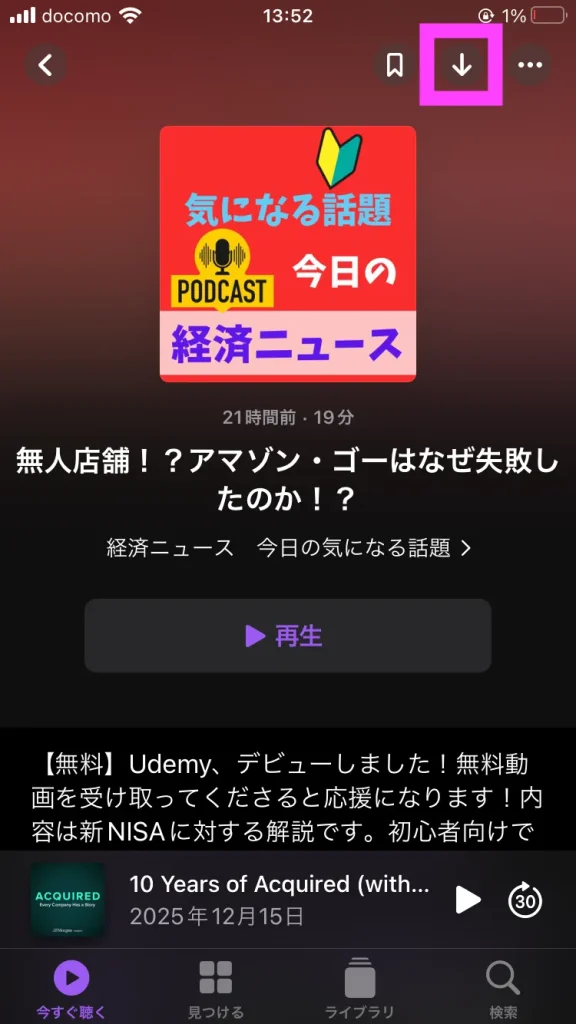
2.番組全体の情報を表示している時は、エピソードを左にスワイプしダウンロード「↓」ボタンをタップする
※エピソード情報を表示している時はそのまま、ダウンロード「↓」ボタンをタップする
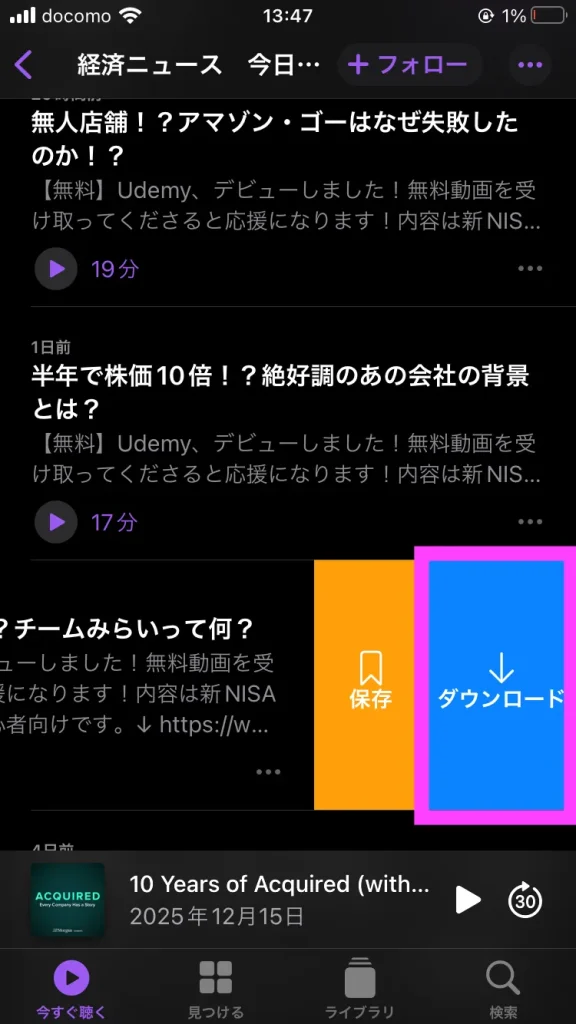
ダウンロードしたエピソードは「ライブラリ」内の「ダウンロード済み」に保存されます。
■番組を自動ダウンロードする方法
Apple Podcastsでは、番組をフォローすると最新エピソードが自動でダウンロードされ、「ライブラリ」に保存されます。
1.アプリを開き、目的の番組を検索する
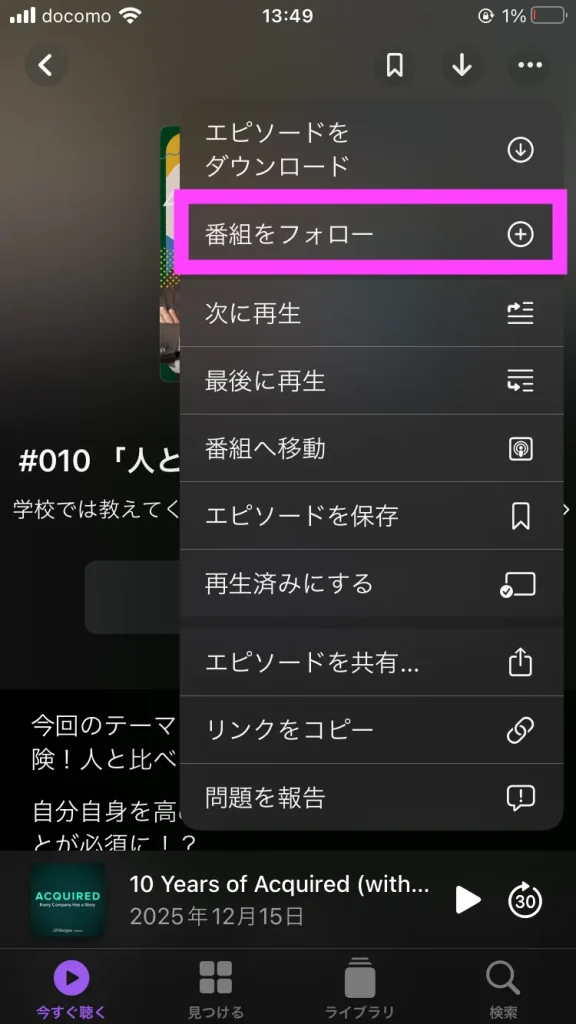
2.番組全体の情報を表示している時は、画面右上のフォロー「+」ボタンをタップする
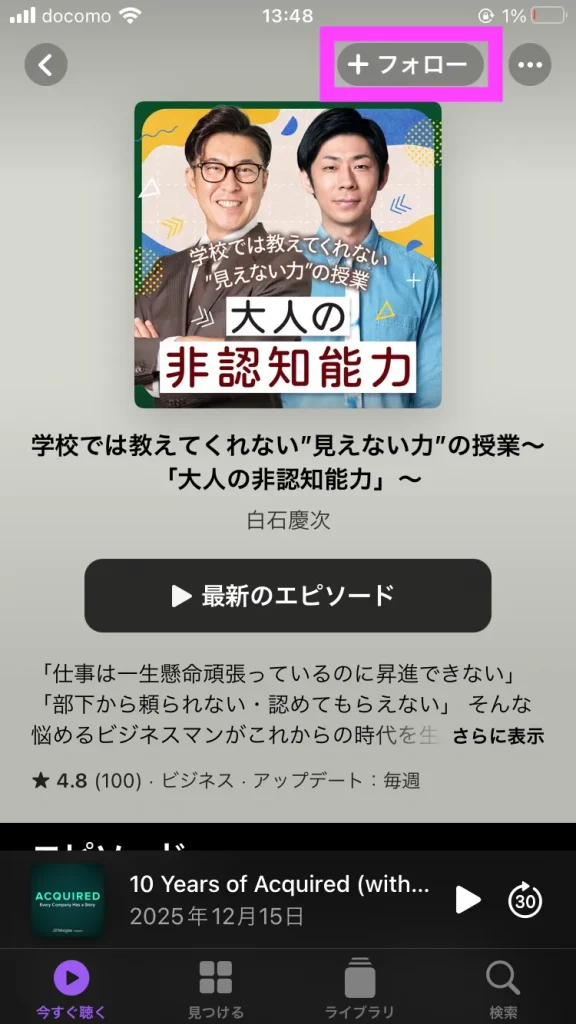
※エピソード情報を表示している時は、画面右上の「…」をタップして「番組をフォロー」を選択する
Spotifyでの保存方法
・エピソードごとにダウンロードする方法
1.アプリを開き、目的の番組を検索する
2.「↓」をタップする
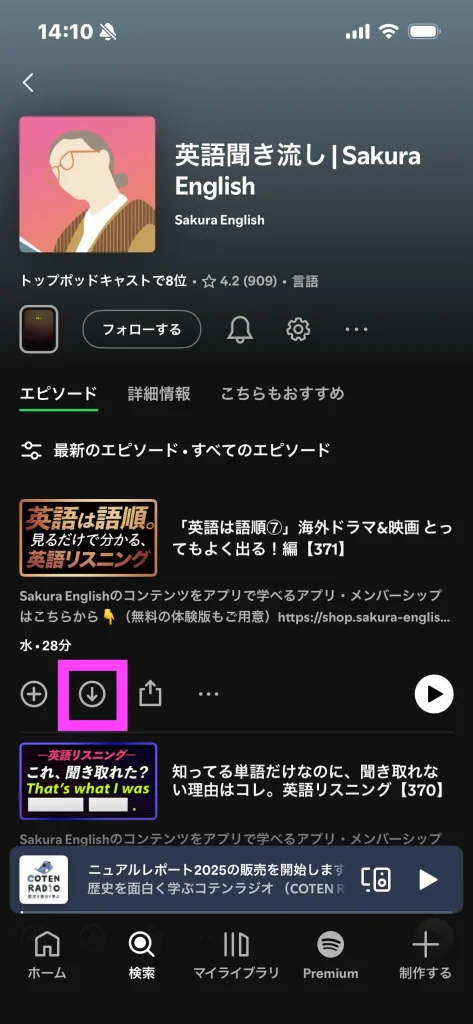
ダウンロードしたエピソードは「マイライブラリ」内の「お気に入りのエピソード」に保存されます。
・番組を自動ダウンロードする方法
1.目的の番組を検索し、番組全体の情報を表示する
2.歯車マークをタップして「設定」を開き、「エピソードを自動ダウンロードする」をオンにする
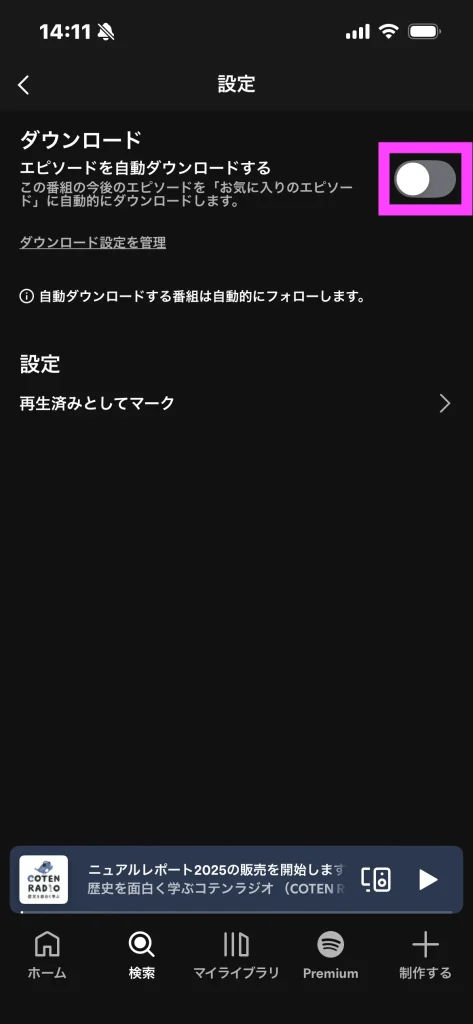
新しいエピソードが配信されると自動的にダウンロードされ、「マイライブラリ」内の「お気に入りのエピソード」に保存されます。
ただし、Spotifyでダウンロードしたエピソードを保存しておくためには、30日に1度はインターネットに接続してアプリを開く必要があります。
MP3でポッドキャストを保存する方法
ポッドキャストアプリではなく、外部サービスを利用してスマートフォンやパソコンにデータを保存しておくこともできます。この方法であれば、番組自体が終了してしまっても音源を手元に残すことが可能です。
ここでは、「Listen Notes」というサイトからポッドキャストを保存する方法を紹介します。
1. Listen Notesのウェブサイトにアクセスし、番組を検索
「Listen Notes」のサイトにアクセスします。次に、画面上部の検索ボックスに番組名やキーワードを入力し、目的の番組を探しましょう。
目的のポッドキャストが見つかったら、そのページを開いてください。
2.「Download audio」ボタンを選択
エピソードの下にある「…」を選択し、「Download audio」を選びます。するとMP3ファイルのダウンロードが開始され、同時に音声が再生されます。
3. MP3ファイルをダウンロード
ダウンロードが完了すると、スマホの場合は「保存」と表示されるので、それをタップしてください。パソコンの場合は自動でダウンロードされます。
ダウンロードしたMP3ファイルは、スマホなら「ファイル」アプリ、パソコンなら「ダウンロード」フォルダに保存されます。
MP3保存時の注意点
外部サービスからポッドキャストを保存するときは、以下の点に注意してください。
著作権を遵守する
ポッドキャストは著作権で保護されており、私的利用の範囲を超えると著作権侵害にあたる可能性があります。
例えば、音源をネット上で配信したり、商用利用したりするのはアウトです。保存したポッドキャストは、個人で聴くだけにとどめましょう。
アプリでの保存を優先する
「Listen Notes」などのサイトを開いたり、ファイルを整理したりする手間を考えると、ポッドキャストアプリで保存するのがおすすめです。
ただし、番組の配信期間が終了するとポッドキャストアプリに保存したエピソードも消えてしまいます。このように緊急性が高い場合は、MP3ファイルで保存した方が良いこともあります。
ツールの安全性を確認する
外部サービスを利用する時は、有害な広告が表示されたり、ダウンロード時にコンピュータウイルスに感染したりする可能性があります。
安全に利用するためには、信頼できるサイトを選ぶ必要があります。
ネット環境がなくても聴ける!ポッドキャストを保存して快適に楽しむ
ポッドキャストを保存すればデータ通信量を気にする必要はなく、電波が不安定な場所でも快適に視聴できます。Apple PodcastsやSpotifyでは最新エピソードの自動ダウンロードも可能です。
MP3ファイルとして、スマホやパソコンに直接ポッドキャストを保存することもできます。目的や利用シーンに応じてポッドキャストを保存し、どこでも快適に楽しみましょう。