
ポッドキャストを始めたいけれど、台本作り・収録・編集が面倒で踏み出せていない方も多いのではないでしょうか。そんな悩みを一気に解決してくれるのが、GoogleのAIツール「Gemini Notebook」です。手持ちの記事やWebサイトのURLを貼り付けるだけで、対話形式の音声コンテンツを自動生成してくれます。
この記事では、Gemini Notebookを使ったポッドキャストの作成手順と、配信者向けの活用アイデアを紹介します。
目次
Gemini Notebook(旧NotebookLM)とは?
Gemini Notebookは、Googleが提供するAI搭載のノートツールです。PDFやGoogleドキュメント、WebサイトのURLなどをアップロードするだけで、AIが情報を整理・要約してくれます。通常のAIチャットと異なり、アップロードした視聴の内容だけをもとに回答するため、情報の正確性が高い点が特徴です。
なかでも注目したい機能が「音声解説(Audio Overview)」です。アップロードした視聴をもとに、男女2人のAIホストが対話形式でポッドキャスト風の音声を自動生成してくれます。
2025年4月末には日本語を含む50以上の言語に対応し、日本語でも自然な会話音声が作れるようになりました。台本なし・収録なし・編集なしで、数分でポッドキャスト形式の音声コンテンツが完成します。
Gemini Notebookでのポッドキャスト作成方法
ここでは、Gemini Notebookでポッドキャストを作成する方法を詳しく説明します。
1. Googleアカウントでログイン・ノートブック作成
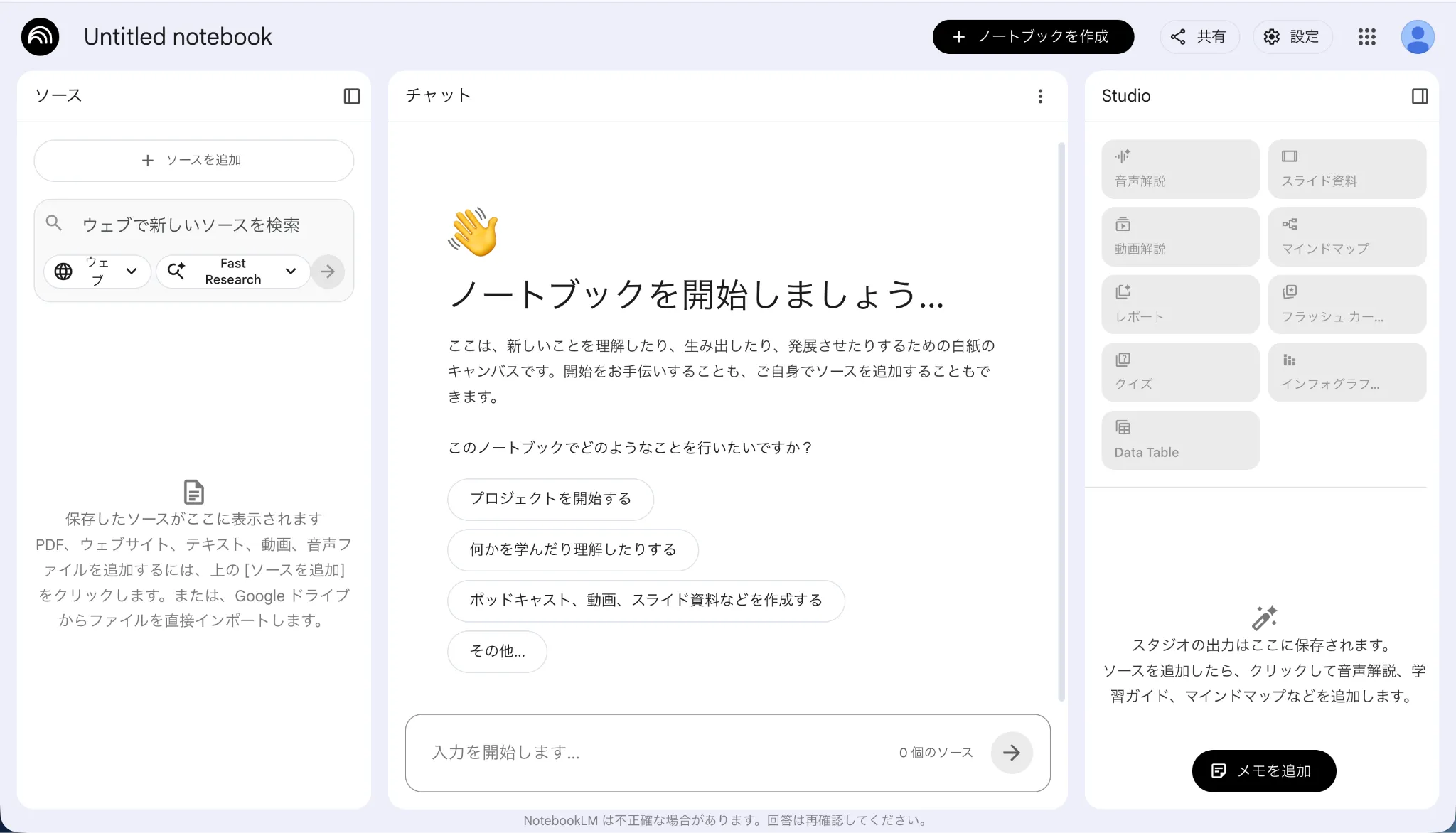
Gemini Notebookにアクセスし、Googleアカウントでログインします。
「ノートブックを新規作成」もしくは「+ノートブックを作成」をクリックすると、新しいノートブックが作成されます。
2. ソースをアップロード
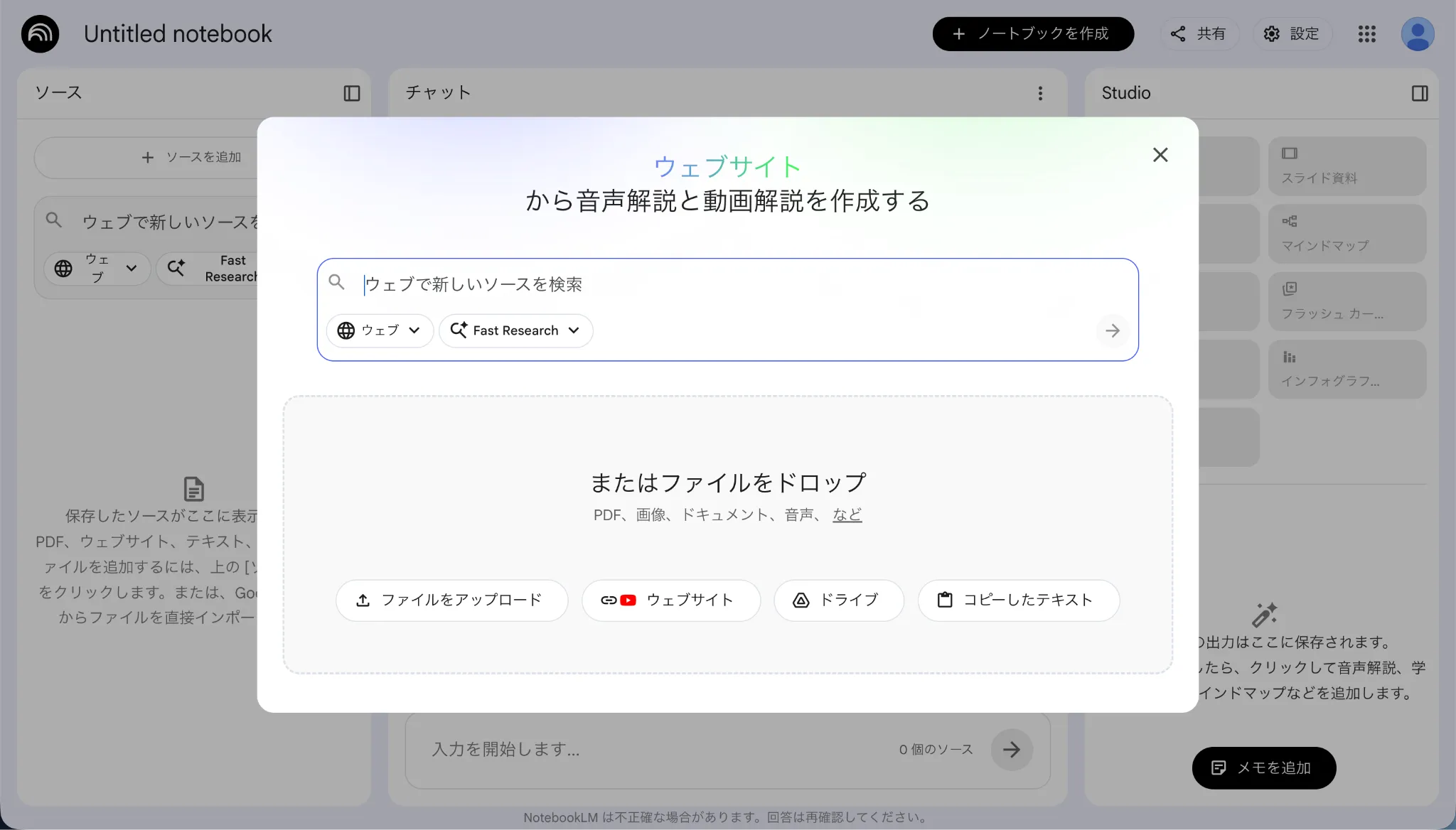
ノートブックを作成すると、ソース追加のモーダルが表示されます。
音声にしたい資料を追加しましょう。ページ上部の検索欄にURLを直接貼り付けるか、下部の「ウェブサイトボタン」をクリックしてURLを入力します。
対応しているソースの種類は以下の通りです。
・Googleドキュメント
・Googleスライド
・Webサイト
・YouTube動画
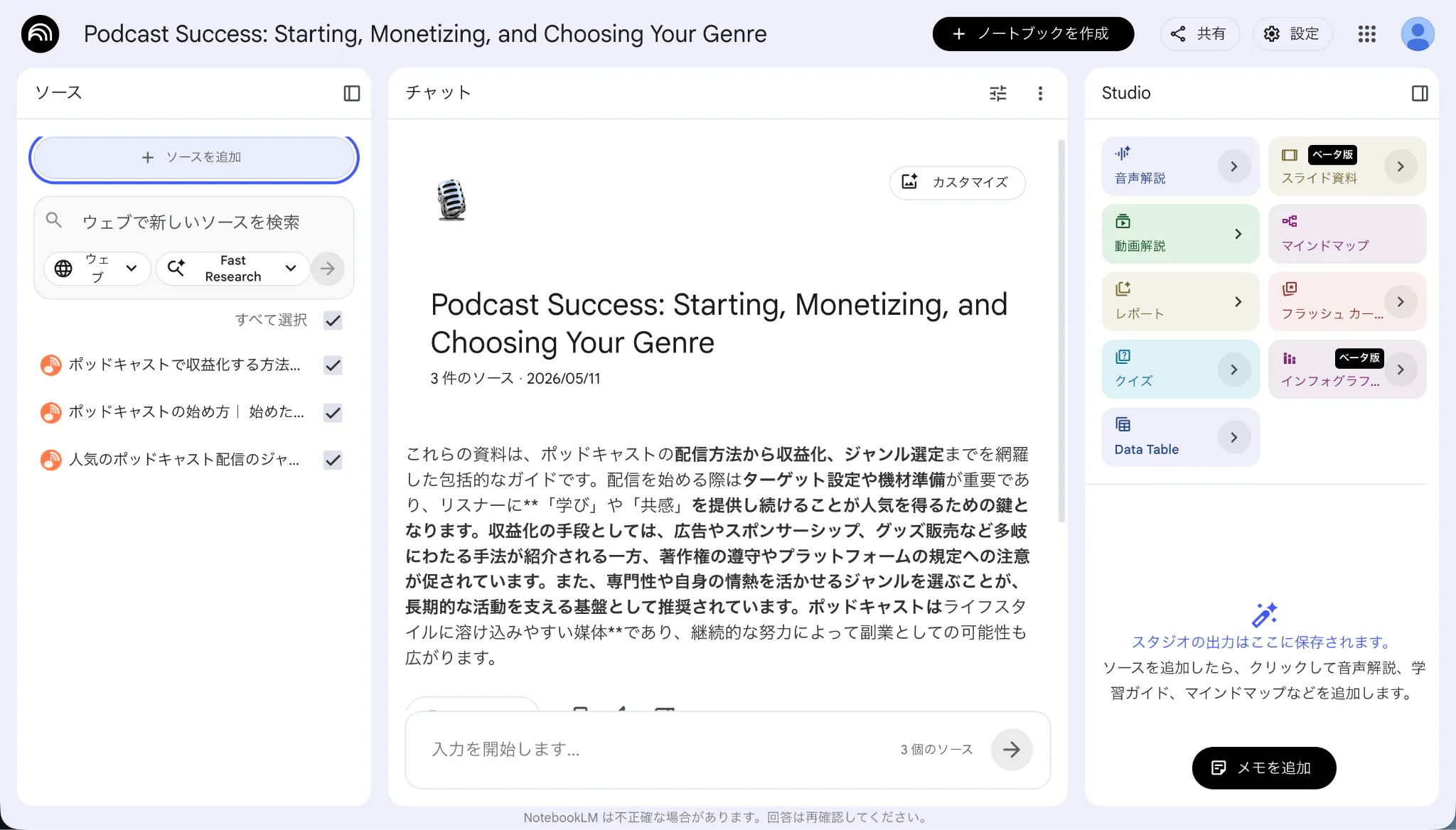
最大50ソースまで追加でき、複数の記事やURLをまとめて音声化することも可能です。ソースを追加すると、画面左列にソースの一覧が表示されます。
3. Studioパネルから「音声概要」を選択
画面右側の「Studio」パネルにある「音声解説」をクリックすると、「音声解説をカスタマイズ」というポップアップが開きます。
ここでは以下の項目を設定できます。
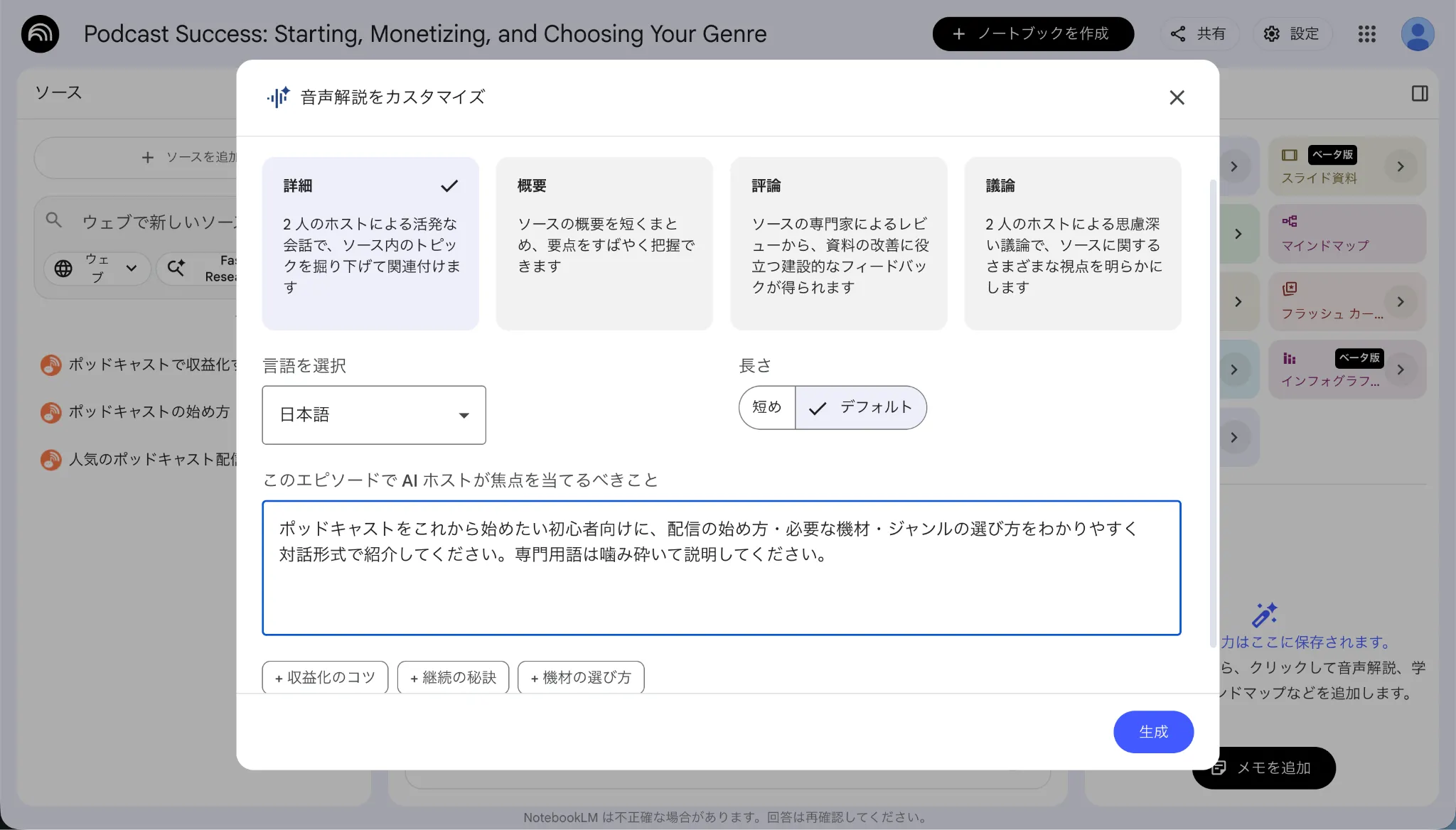
形式(4種類から選択)
| 形式 | 内容 | おすすめの用途 |
| 詳細(推奨) | 2人のホストによる活発な会話でトピックを深掘り | ポッドキャスト配信・聴きやすさ重視 |
| 概要 | ソースの要点を短くまとめる | 内容の素早い確認・時短インプット |
| 評論 | 専門家によるレビュー・フィードバック形式 | 資料の改善・ドキュメントレビュー |
| 議論 | 2人のホストによる思慮深い議論形式 | 多角的な分析・さまざまな視点の把握 |
ポッドキャスト配信には「詳細」がおすすめです。会話形式で聴きやすく、実際のポッドキャスト番組に近い自然な仕上がりになります。
「AIホストが焦点を当てるべきこと」で、音声の方向性を指示できます。「初心者向けにわかりやすく紹介してください」のように入力するだけで、より的を絞った音声が生成されます。
4. 生成完了・ダウンロード
生成には数分かかります。待っている間に他の作業をしても問題ありません。
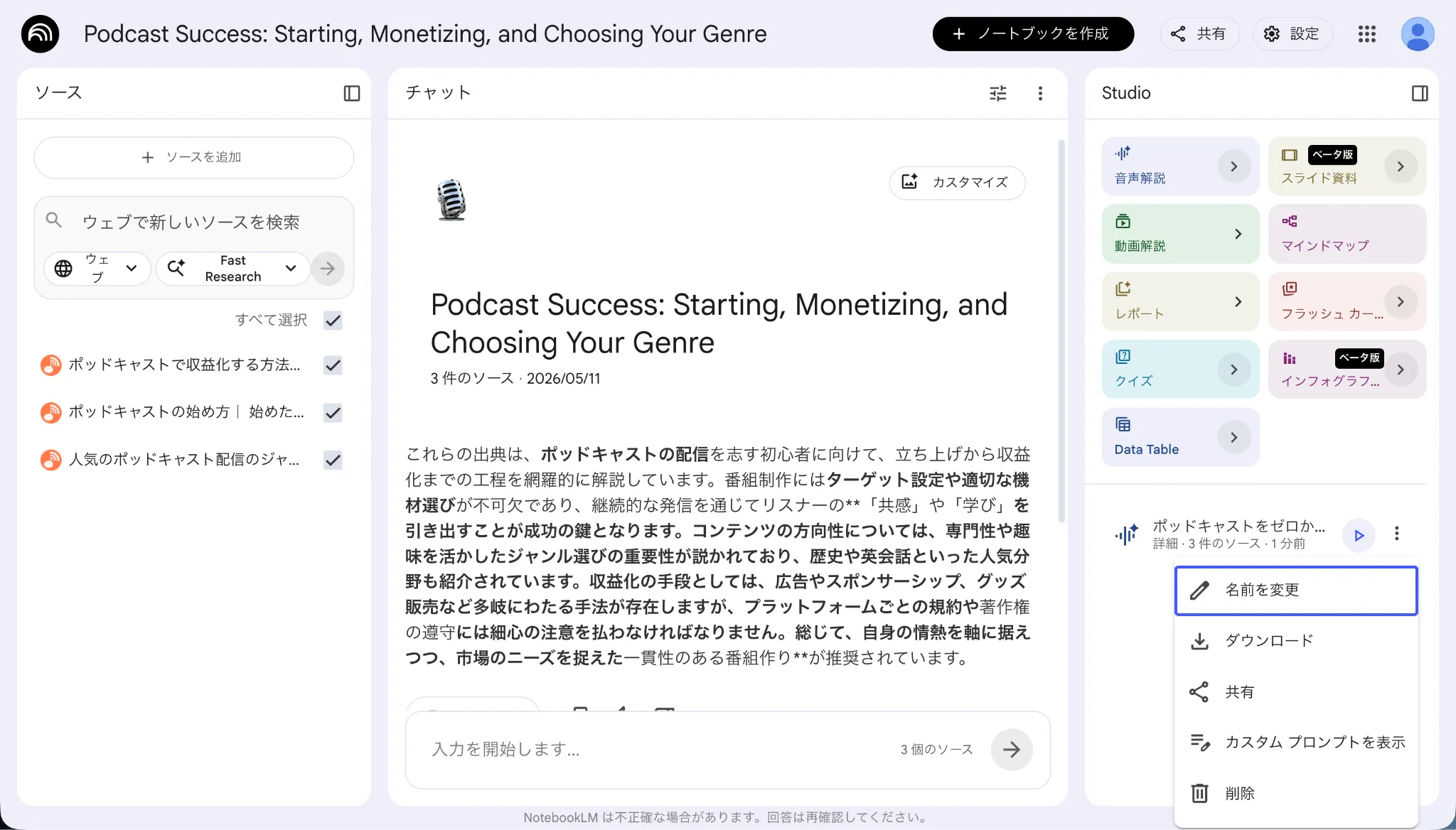
生成が完了すると、Studioパネルの下部に音声が追加されます。再生ボタンをクリックして内容を確認しましょう。
ダウンロードするには、音声右側の「︙」をクリックして「ダウンロード」を選択します。ダウンロードした音声ファイルは、Spotifyやstand.fmなどの配信プラットフォームにそのまま投稿できます。
Gemini Notebookポッドキャストの活用アイデア
Gemini Notebookの音声解説機能は、使い方次第でポッドキャスト配信の幅を大きく広げてくれます。すでに発信活動をしている方にとっても、これから始めたい方にとっても役立つ活用アイデアを2つ紹介します。
ブログやSNS投稿を音声コンテンツに
「毎週ネタを考えるのがつらい」という悩みを抱える配信者にもGemini Notebookは役立ちます。
一度書いたコンテンツを音声でも届けられるため、テキストを読まない層にもリーチを広げられます。通勤中や家事の合間に音声コンテンツを聴くリスナーにも届けられるようになるため、同じ内容でも接触できる読者層が広がります。
「記事を書いたついでにポッドキャストも更新できる」という手間なしの二刀流配信が実現します。
定期配信のネタ切れ対策に
「毎週ネタを考えるのがつらい」という悩みを抱えている配信者にもGemini Notebookは役立ちます。
気になったニュース記事や業界情報のURLを複数まとめてアップロードするだけで、それをもとにエピソード1本が自動生成されます。
ネタを集める→Gemini Notebookで生成→配信、というシンプルなフローで、定期配信を無理なく続けられます。
まとめ
Gemini Notebookの音声解説機能を使えば、資料やWebサイトのURLをアップするだけで、日本語のポッドキャスト風音声コンテンツが数分で完成します。台本・収録・編集がすべて不要なため、個人クリエイターでも無理なく続けられるのが最大の魅力です。
ただし、生成された音声はAIによる自動生成のため、内容に誤りが含まれる場合があります。配信前に必ず再生して内容を確認するようにしましょう。
また、アップロードするソースと著作権にも注意が必要です。自分が運営するブログや公式に公開されている情報をソースとして使うのが安心です。
まずは手持ちのブログ記事やお気に入りのWebサイトを1本アップロードして、音声生成を試してみてください。